
Özet
AutoCAD, inşaat mühendisliği projelerinde teknik çizim ve pafta hazırlamak için kullanılan standart vektör çizim yazılımıdır. Bu rehber, günlük mühendislik çalışmalarında kullanılan temel komutları sistematik biçimde sunar; TS 88-20/ISO 128-20, TS EN ISO 5457 ve TS EN ISO 7200 standartlarına uygun çizim altyapısının nasıl kurulacağını açıklar.
Komutlar klavye kısayoluyla veya komut satırına (Command Line) girilerek çalıştırılır. Türkiye'de 4708 sayılı Yapı Denetimi Hakkında Kanun kapsamındaki proje teslimlerinde DWG formatı kullanımı yaygındır; ITRF96 koordinat sistemine bağlı çizimler ise altyapı ve imar projelerinin temelini oluşturmaktadır.
Bir AutoCAD projesinin genel iş akışı şu şekildedir:
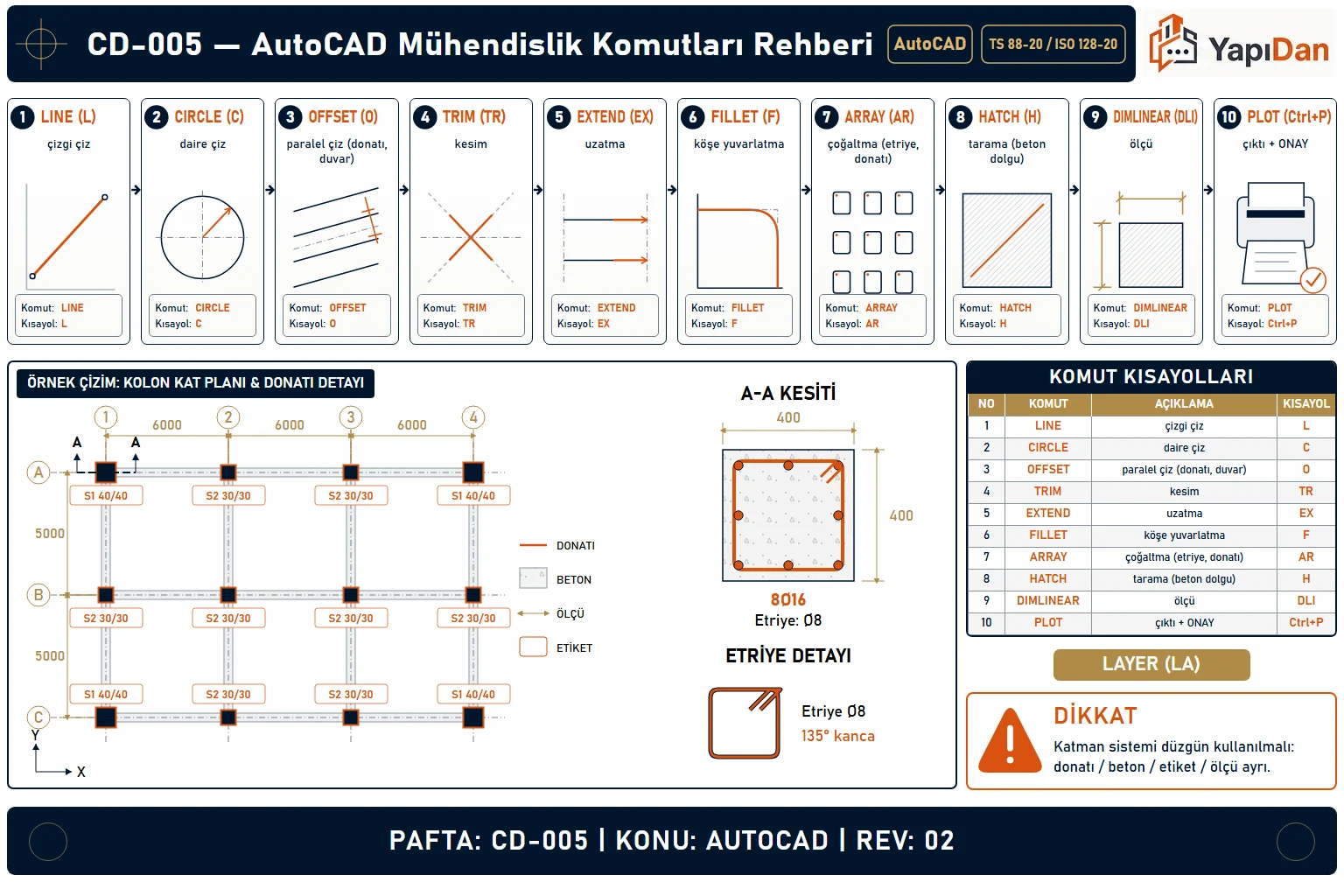
Çizim, düzenleme, çoğaltma, tarama, ölçü ve çıktı komutlarının 10 adımlı akışı, kısayollar, örnek kolon kat planı ve donatı detayı ile katman (LAYER) sistemi.
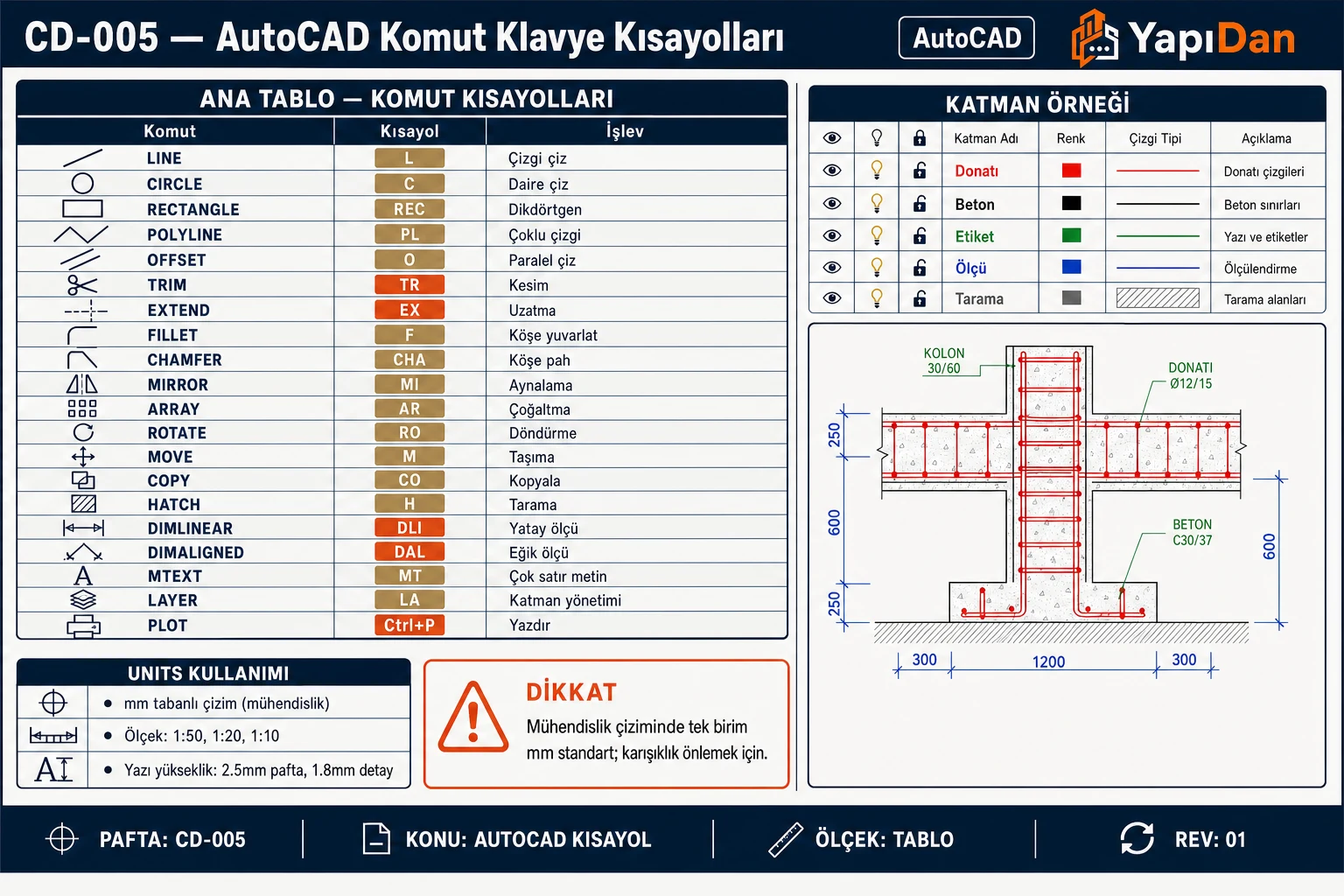
20 komutluk kısayol tablosu, beş katmanlı renk düzeni örneği, temel kesit çizimi ve mm tabanlı birim/ölçek kullanımı.
1. Temel Çizim Komutları
Çizim komutları model uzayında gerçek boyutlu (1:1) çizim yapmak için kullanılır. Ölçek yalnızca çıktı (Layout/Plot) aşamasında belirlenir.
| Komut | Kısayol | Açıklama |
|---|---|---|
| LINE | L | İki nokta arası doğru çizgi |
| PLINE | PL | Çok parçalı çizgi (polyline); kalınlık atanabilir |
| CIRCLE | C | Çember; merkez–yarıçap veya çap |
| ARC | A | Yay; nokta veya merkez–başlangıç–son |
| RECTANG | REC | Dikdörtgen; köşe noktaları veya boyutlar |
| POLYGON | POL | Düzgün çokgen; kenar sayısı, merkez |
| SPLINE | SPL | Düzensiz eğri (NURBS); zemin profili vb. |
| HATCH | H | Tarama; kesit görünüşleri, malzeme gösterimi |
| MTEXT | MT | Çok satırlı metin |
| DTEXT | DT | Tek satırlı metin |
| XLINE | XL | Sonsuz doğru; aks çizgisi için |
| MLINE | ML | Çoklu paralel çizgi; duvar çizimi |
| ELLIPSE | EL | Elips |
Saha Notu: Türkiye'de inşaat projelerinde en yaygın kullanılan kağıt boyutları A1 (594×841 mm) ve A3'tür (TS EN ISO 5457:2002). A0 kağıdı büyük altyapı projelerinde (DSİ, KGM) kullanılır. Çizimlerin genellikle gerçek ölçekte (1:1) model uzayında geliştirilmesi önerilir.
Dikkat: HATCH komutunda
Scaledeğeri çizim birimine göre ayarlanmazsa çıktıda tarama ya çok sık ya da çok seyrek görünür. TS 5319 standardı, kesit çizimlerinde betonarme, zemin ve çelik malzemeler için farklı tarama biçimleri tanımlamaktadır.
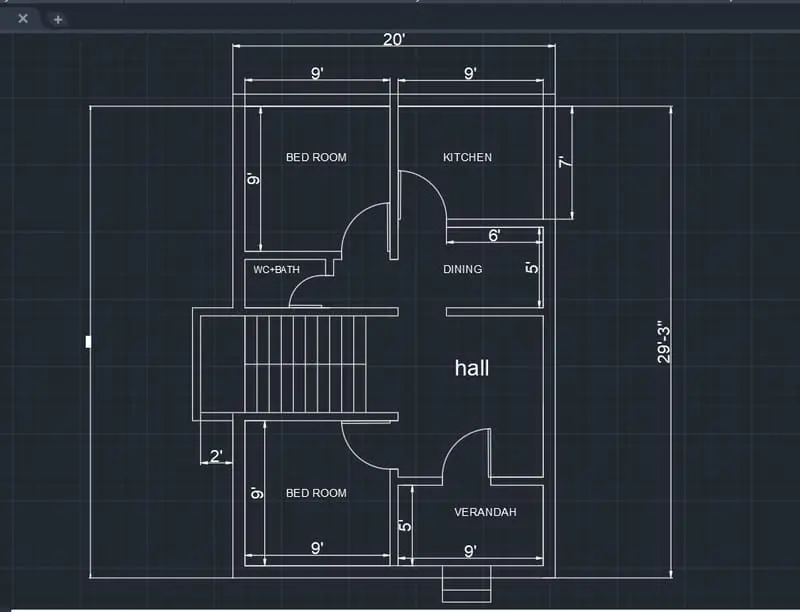
Gerçek ölçekte (1:1) model uzayında geliştirilen plan; ölçü zincirleri, kapı yayları ve oda etiketleri ile tamamlanmıştır.
2. Düzenleme Komutları
Düzenleme komutları mevcut geometriyi hızla değiştirmek, kopyalamak ve düzenlemek için kullanılır.
| Komut | Kısayol | Açıklama |
|---|---|---|
| MOVE | M | Nesneyi taşı |
| COPY | CO | Nesneyi kopyala |
| ROTATE | RO | Nesneyi döndür |
| SCALE | SC | Nesneyi ölçekle |
| MIRROR | MI | Nesneyi aynala |
| OFFSET | O | Nesnenin paralel kopyasını belirli mesafede oluştur |
| TRIM | TR | Nesneyi kesim çizgisiyle kırp |
| EXTEND | EX | Nesneyi hedef çizgiye uzat |
| FILLET | F | İki çizgiyi yuvarlatılmış keyle birleştir |
| CHAMFER | CHA | İki çizgiyi pahla |
| EXPLODE | X | Gruplanmış nesneyi parçalara ayır |
| STRETCH | S | Nesneyi gererek uzat/kısalt |
| ARRAY | AR | Nesneyi dizi olarak çoğalt (dikdörtgen/dairesel) |
| PEDIT | PE | Polyline düzenle |
| BREAK | BR | Çizgide ara boşluk oluştur |
| JOIN | J | Birleştirilebilir nesneleri tek parçaya birleştir |
| ERASE | E | Nesneyi sil |
Saha Notu: OFFSET komutu, kolon ve kiriş aks çizgilerinden taşıyıcı genişliklerini hızla elde etmek için en çok başvurulan komutlardan biridir. Türkiye'deki tipik betonarme binalarda kolon boyutları 30×50 cm ile 50×80 cm arasında değişmekte olup OFFSET değerleri bu boyutların yarısına göre belirlenir.
Dikkat: EXPLODE komutu standart bloklara (kapı, pencere, antet) uygulandığında tekrar kullanılabilirlik kaybolur. Blok düzenleme için REFEDIT (yerinde düzenleme) tercih edilmelidir.
3. Ölçülendirme Komutları
Ölçülendirme komutları standartlara uygun boyut zinciri ve referans okları oluşturmak için kullanılır.
| Komut | Kısayol | Açıklama |
|---|---|---|
| DIMLINEAR | DLI | Yatay/dikey doğrusal ölçü |
| DIMALIGNED | DAL | Eğik doğrusal ölçü |
| DIMRADIUS | DRA | Yarıçap ölçüsü |
| DIMDIAMETER | DDI | Çap ölçüsü |
| DIMANGULAR | DAN | Açı ölçüsü |
| DIMCONTINUE | DCO | Devam eden ölçü zinciri |
| DIMBASELINE | DBA | Aynı baz çizgisinden ölçüler |
| LEADER | LE | Referans oku + metin |
| QLEADER | QLE | Hızlı referans oku |
| TOLERANCE | TOL | Geometrik tolerans sembolü |
Ölçülendirme stili DIMSTYLE (DST) komutuyla ayarlanır. TS EN ISO 128-20:2000 standardına göre çizgilerin minimum aralığının 0,7 mm olması önerilir.
Yazı Yüksekliği Kuralı (TS EN ISO 128-20): Çıktıda okunabilir standart yazı yüksekliği mm'dir. Model uzayında kullanılacak metin yüksekliği:
- h
- Çıktıda okunabilir standart yazı yüksekliği
- mm
- Eleman veya akım derinliği bağlama göre değişir.
- hmodel
- Model uzayında kullanılacak metin yüksekliği
- mm
Örnek: 1/100 ölçekli çizimde mm; 1/50 ölçekli çizimde mm.
Dikkat: DIMSCALE değişkeni 1 olarak bırakılırsa 1/100 ölçeğe taşınan bir paftada ölçü sembolleri gözle görülmez küçüklükte çıkar.
4. Katman Yönetimi
Katman (Layer) yönetimi, disiplinler arası koordinasyonun ve pafta baskı kalitesinin temelidir. Katman yönetimi LAYER (LA) komutuyla yapılır.
| Katman Adı | Renk | Çizgi Tipi | Çizgi Kalınlığı | Kullanım |
|---|---|---|---|---|
| AKS | Kırmızı (1) | CENTER | 0,18 mm | Bina aksları |
| TAŞIYICI | Beyaz (7) | Continuous | 0,50 mm | Kolon, kiriş |
| DOLGU | Sarı (2) | Continuous | 0,35 mm | Duvar, dolgular |
| ÖLÇÜLENDIRME | Mavi (5) | Continuous | 0,18 mm | Ölçülendirme |
| METİN | Yeşil (3) | Continuous | 0,25 mm | Yazılar |
| KESİT | Macenta (6) | Continuous | 0,50–0,70 mm | Kesit elemanları |
| DETAY | Cyan (4) | Continuous | 0,25 mm | Detay çizimleri |
| BİNASINIRI | Kırmızı (1) | Continuous | 0,70 mm | Tapu/parsel sınırı |
Kritik Kural: Tüm nesnelerin renk, çizgi tipi ve çizgi kalınlığı özellikleri ByLayer olarak ayarlanmalıdır. Nesnelere bireysel olarak renk veya çizgi tipi atanması CTB plot stili yönetimini bozar ve pafta baskısında tutarsız sonuçlar doğurur.
Çizgi kalınlıklarının TS 88-20 / ISO 128-20:2000 standardında tanımlanan kalınlık gruplarına uygun seçilmesi önerilir:
| Grup | Kalın | Orta | İnce |
|---|---|---|---|
| 0,25 grubu | 0,25 | 0,18 | 0,13 mm |
| 0,35 grubu | 0,35 | 0,25 | 0,18 mm |
| 0,50 grubu | 0,50 | 0,35 | 0,25 mm |
| 0,70 grubu | 0,70 | 0,50 | 0,35 mm |
Saha Notu: Türkiye'deki yapı denetim süreçlerinde proje paftaları Çevre ve Şehircilik Bakanlığı imar portalına yüklenmektedir. CSB Bilgisayar Destekli Tasarım ve Çizim Düzenleme Usul ve Esasları (2023) belgesine göre standart katman isimlendirmesi istenmektedir.
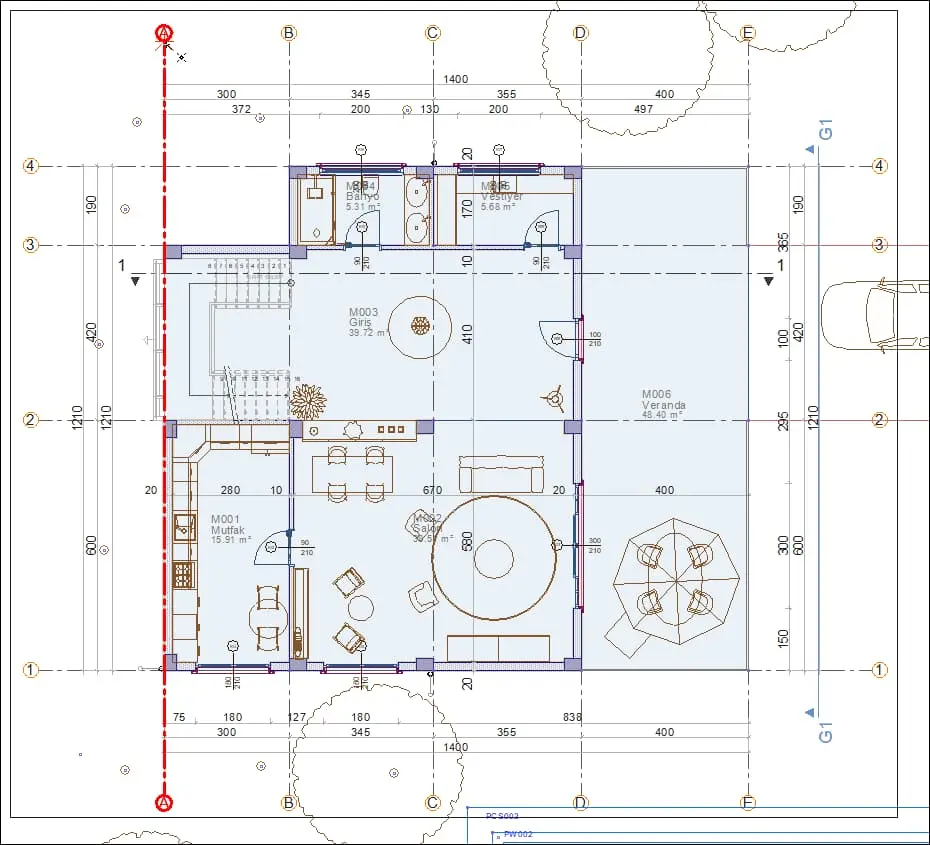
Aks çizgileri CENTER çizgi tipiyle ayrı katmanda, taşıyıcılar kalın sürekli çizgiyle, ölçülendirmeler ince çizgiyle ayrı katmanda gösterilmektedir.
5. Blok Kullanımı
Bloklar (Block), tekrarlayan sembollerin ve standart elemanların tek bir tanım altında yönetilmesini sağlar.
| Komut | Kısayol | Açıklama |
|---|---|---|
| BLOCK | B | Blok tanımla |
| INSERT | I | Blok ekle |
| EXPLODE | X | Bloğu parçala |
| WBLOCK | W | Bloğu ayrı dosya olarak kaydet |
| ATTDEF | ATT | Blok özelliği (attribute) tanımla |
| ATTEDIT | ATE | Attribute düzenle |
Standart mühendislik blokları: kapı, pencere, merdiven, aks çemberi, antet, kuzey oku, ölçek çubuğu, poz balonu.
Antet bloğunun TS EN ISO 7200:2004 standardına uygun hazırlanması önerilir. Standartta yer alan temel alanlar: proje adı, pafta numarası, ölçek, tarih, çizim yapan/kontrol eden, revizyon.
Saha Notu: Türkiye'de 4708 sayılı Kanun kapsamında yapı denetimine tabi yapılarda denetçi mimar ve mühendislerin projelere uygun görüş vermesi zorunludur. Proje paftalarındaki bilgi tablosunun içeriği ilgili yönetmelik hükümlerine göre belirlenir.
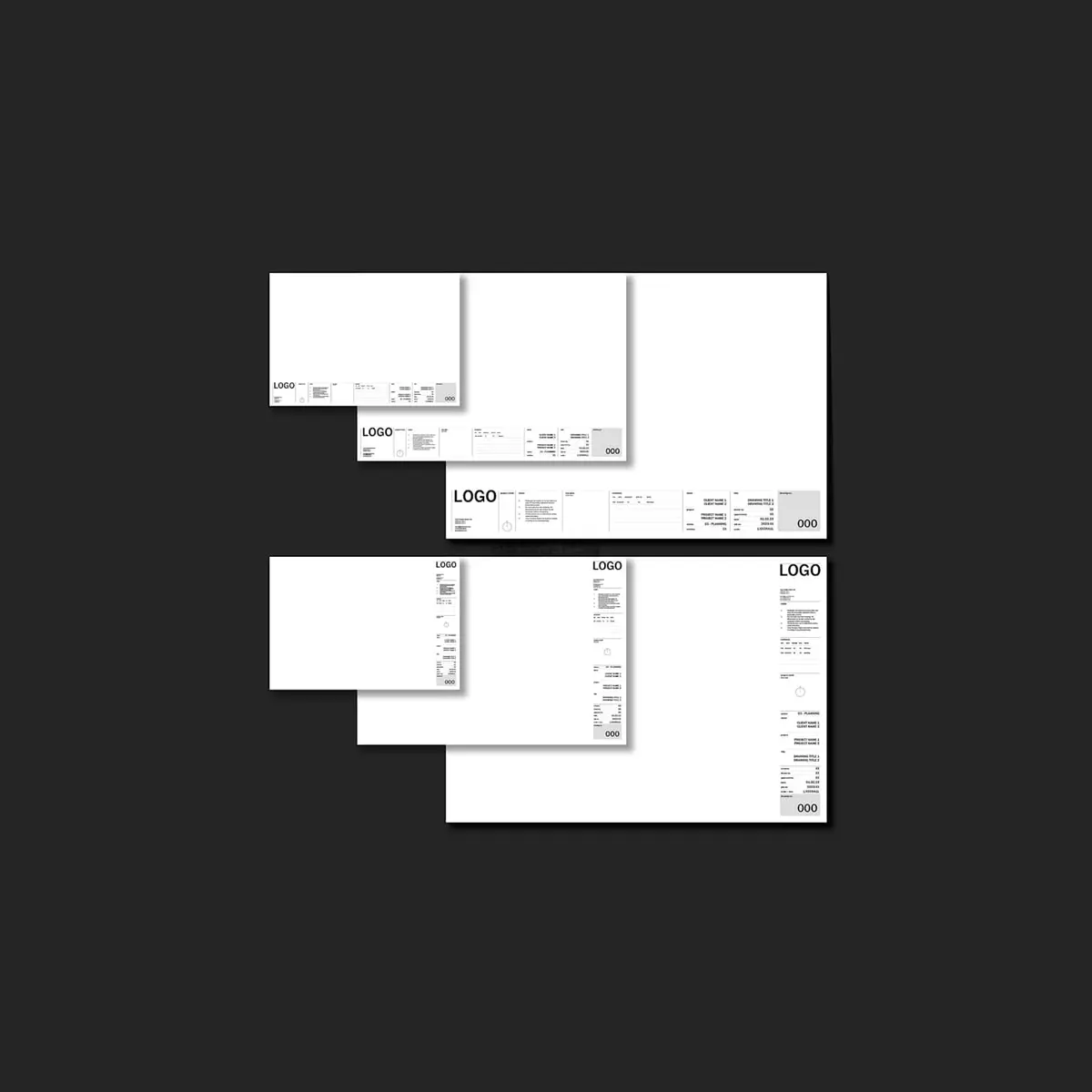
A0'dan A4'e kadar farklı kağıt boyutları için ölçeklendirilmiş antet şablonları; temel alanlar standart sütun düzeninde gösterilmiştir.
Dikkat: Standart bloğu EXPLODE yaparak düzenlemek tekrar kullanılabilirliği yok eder. Blok tanımını güncellemek için REFEDIT kullanılmalı ya da blok yeniden tanımlanmalıdır.
6. Yazdırma Ayarları
Doğru baskı çıktısı için aşağıdaki adımlar sırasıyla uygulanmalıdır:
- Kağıt boyutunu seç: A4, A3, A2, A1, A0 (TS EN ISO 5457:2002 Tablo 1)
- Plot area: Limits, Window veya Extents
- Plot scale: 1/100, 1/50 veya Fit to paper
- Pen settings: CTB/STB; çizgi kalınlıklarını katmanla eşleştir
| Format | Boyut (mm) | Marj Sol (mm) | Marj Diğer (mm) |
|---|---|---|---|
| A0 | 841×1189 | 20 | 10 |
| A1 | 594×841 | 20 | 10 |
| A2 | 420×594 | 20 | 10 |
| A3 | 297×420 | 20 | 10 |
| A4 | 210×297 | 20 | 10 |
Ölçek, yazı yüksekliği ve DIMSCALE değerleri birbiriyle bağlantılıdır. Aşağıdaki tablo mm biriminde değerleri özetlemektedir:
| Ölçek | Plot Scale | Yazı h=2,5 mm | Dimscale | Ltscale | Hatch Scale |
|---|---|---|---|---|---|
| 1/20 | 1=20 | 50 mm | 200 | 200 | 200 |
| 1/50 | 1=50 | 125 mm | 500 | 500 | 500 |
| 1/100 | 1=100 | 250 mm | 1000 | 1000 | 1000 |
| 1/200 | 1=200 | 500 mm | 2000 | 2000 | 2000 |
| 1/500 | 1=500 | 1250 mm | 5000 | 5000 | 5000 |
CTB / STB Plot Stili: Renge dayalı plot stili (.ctb) her renk için çizgi kalınlığını tanımlar. Türkiye uygulamalarında monochrome.ctb veya özel renk-kalınlık eşleme tabloları kullanılmaktadır.
Saha Notu: Kamu kurumlarına (Belediye, KGM, DSİ) teslim edilen proje paftalarında monochrome (siyah-beyaz) CTB stilinin kullanılması yaygın bir uygulamadır.
Dikkat: Pafta ölçeğini model uzayında uygulamak ilerleyen aşamada hatalı metraj, koordinat sorunları ve boyutlandırma hatalarına neden olur. Ölçeklendirme yalnızca kağıt uzayı Layout viewport üzerinde yapılmalıdır.
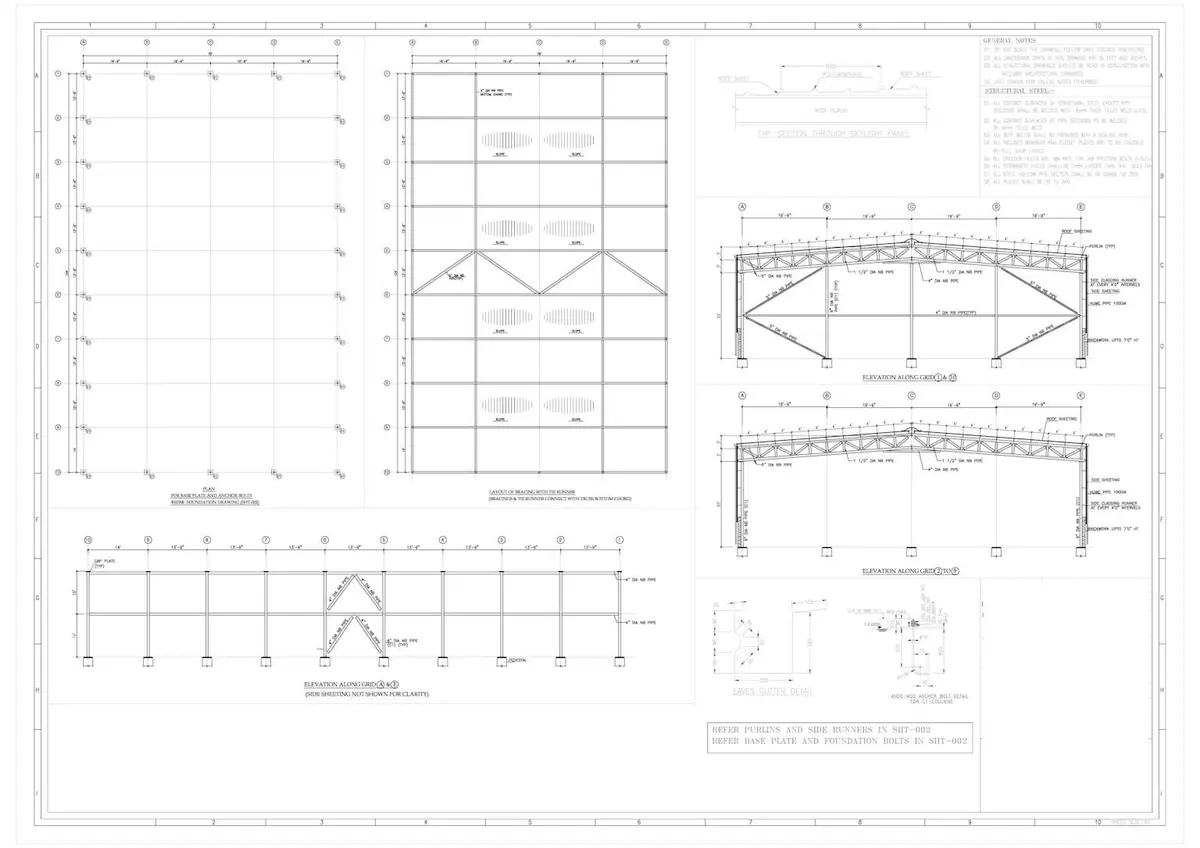
Plan, cephe ve kesit görünüşlerinin tek paftada düzenlenmesi; antet ve kağıt sınırı TS EN ISO 5457 uyumlu marjlarla gösterilmiştir.
7. Mühendislik Projelerine Özel İpuçları
- Koordinat girişi: Mesafe veya polar ya da X,Y göreli format kullanın.
- Object Snap (OSNAP): Endpoint, Midpoint, Center, Perpendicular, Intersection daima aktif tutun.
- LIMITS: Komutla çalışma alanı sınırı belirleyin; gerçek metrik ölçekte çizin.
- UNITS: Birim format (mm, m) ve hassasiyeti ayarlayın.
- PURGE: Kullanılmayan katman, blok ve stil belgeden temizlenir.
- AUDIT ve RECOVER: Bozuk DWG dosyalarını onarır.
- External Reference (XREF): Büyük projelerde her disiplin ayrı DWG'de tutulur, ana paftaya referansla eklenir.
- Viewport (Model/Paper Space): Model uzayında gerçek ölçekte çizin; kağıt uzayında (Layout) ölçeklenmiş görünümler tanımlayın.
XREF (External Reference) Yapısı
Büyük altyapı ve bina projelerinde dosya yönetimi kritiktir. XREF kullanımı, birden fazla disiplinin (mimari, statik, mekanik, elektrik) eş zamanlı çalışmasını ve güncel pafta paylaşımını mümkün kılar.
| Özellik | XREF | INSERT |
|---|---|---|
| Dosya yapısı | Harici kalır | Çizime gömülür |
| Güncelleme | Kaynak değişince otomatik güncellenir | Sabit kalır |
| Dosya boyutu | Az etkiler | Artırır |
| Ekip çalışması | İdeal | Zorlaştırır |
| Kullanım amacı | Sürekli bağlantı | Kalıcı veri aktarımı |
XREF ekleme yöntemi: INSERT → Attach sekmesi → Attach DWG → Overlay (zincirleme eklemeyi engeller) veya Attach (kalıcı referans).
Saha Notu: Türkiye'deki büyük altyapı projelerinde (köprü, yol, tünel) her disiplin farklı DWG dosyasında çalışmakta; koordinatör mühendis XREF yöneticisi rolünü üstlenmektedir. XREF dosya yolları göreli (relative) olarak ayarlanmalıdır; aksi hâlde dosyalar başka bilgisayarlarda görünmez hale gelir.
Dikkat: XREF dosyasının ismi veya klasör yolu değiştirilmemelidir. Proje tesliminde
e-transmitkomutu kullanılarak tüm XREF dosyaları birlikte paketlenmelidir.
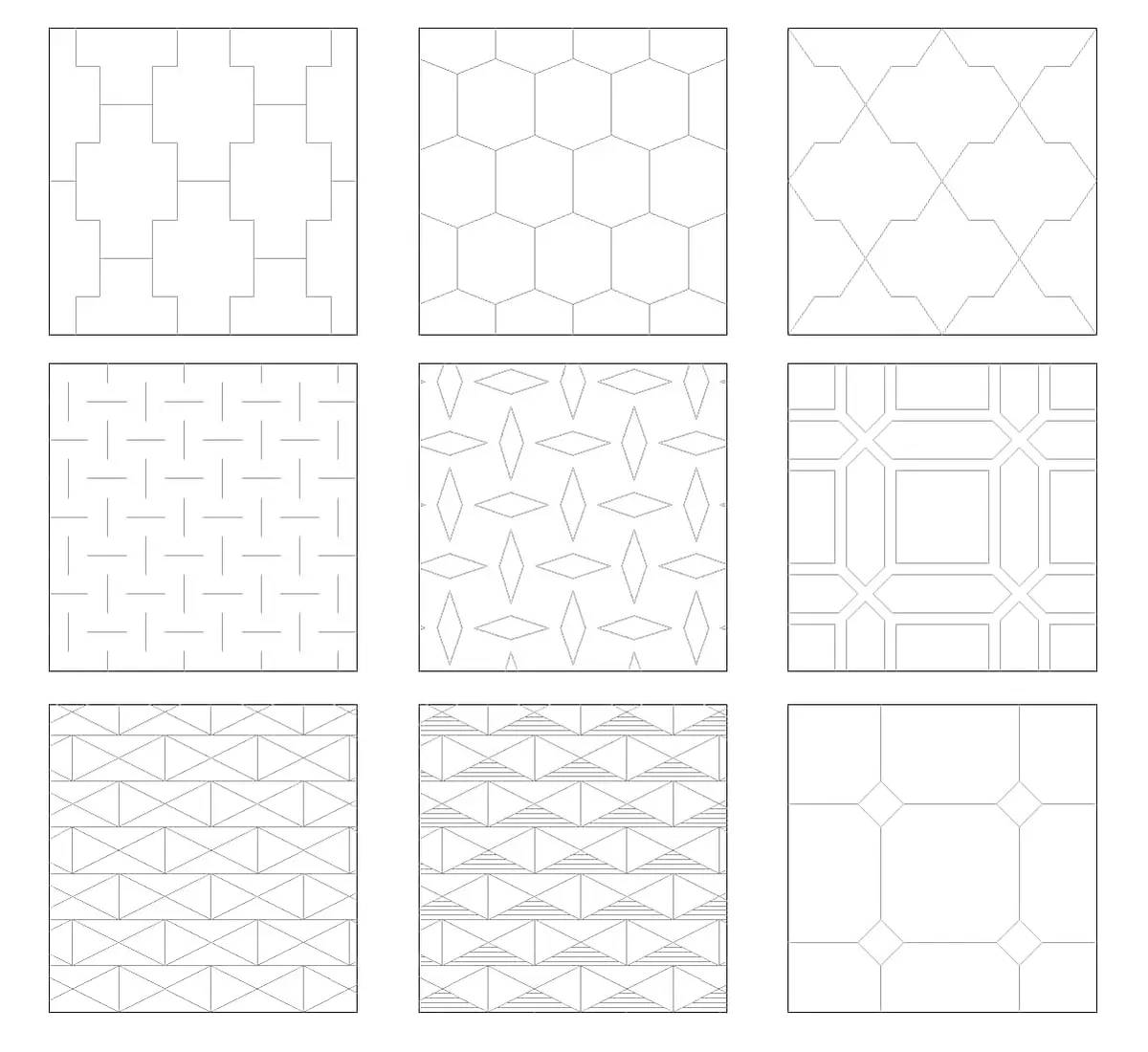
TS 5319 kapsamında betonarme, zemin ve çelik malzemelere özgü farklı tarama biçimleri; HATCH komutunda Scale değerinin çizim birimiyle eşleştirilmesi önerilir.
8. Koordinat Sistemi: Türkiye ITRF Uygulamaları
Türkiye'de resmi koordinat sistemi ITRF96 (International Terrestrial Reference Frame 1996) olup Transverse Mercator 3° (TM30) dilim projeksiyonuna dayanır. Büyükşehir belediyesi sınırlarındaki imar planları, KGM karayolu ve DSİ su yapısı projeleri bu sistemde teslim edilmektedir.
| Merkez Meridyen | Dilim Adı | False Easting (m) | Kullanım Alanı |
|---|---|---|---|
| 27° | ITRF96-TM27 | 500 000 | Trakya, İstanbul Batı |
| 30° | ITRF96-TM30 | 500 000 | İstanbul Doğu, Bursa, Balıkesir |
| 33° | ITRF96-TM33 | 500 000 | Ankara, Kayseri |
| 36° | ITRF96-TM36 | 500 000 | İç Anadolu Doğu, Karadeniz |
| 39° | ITRF96-TM39 | 500 000 | Doğu Anadolu Batı |
| 42° | ITRF96-TM42 | 500 000 | Doğu Anadolu |
| 45° | ITRF96-TM45 | 500 000 | Güneydoğu Anadolu |
AutoCAD Civil 3D'de ITRF96 tanımlama:
Command: MAPCSCREATE
→ Start with a coordinate system → Projected
→ Kod: ITRF96_27_3 (Merkez meridyen 27° için)
→ GRS1980 Datum → Transverse Mercator
→ Central meridian: 27, False Easting: 500000
Saha Notu: Türkiye'de altyapı projelerinde Civil 3D Türkiye ITRF koordinat paketi EPSG 5253–5266 kod aralığında tanımlanmaktadır. Proje başında koordinat sistemi doğru atanmazsa GPS ölçüm verileri ile pafta koordinatları arasında yüzlerce metre kayma oluşabilir.
Dikkat: AutoCAD koordinat listesinde varsayılan olarak Türkiye ITRF sistemi yoktur. Civil 3D eklentisi veya elle tanımlama ile sisteme eklenmelidir.
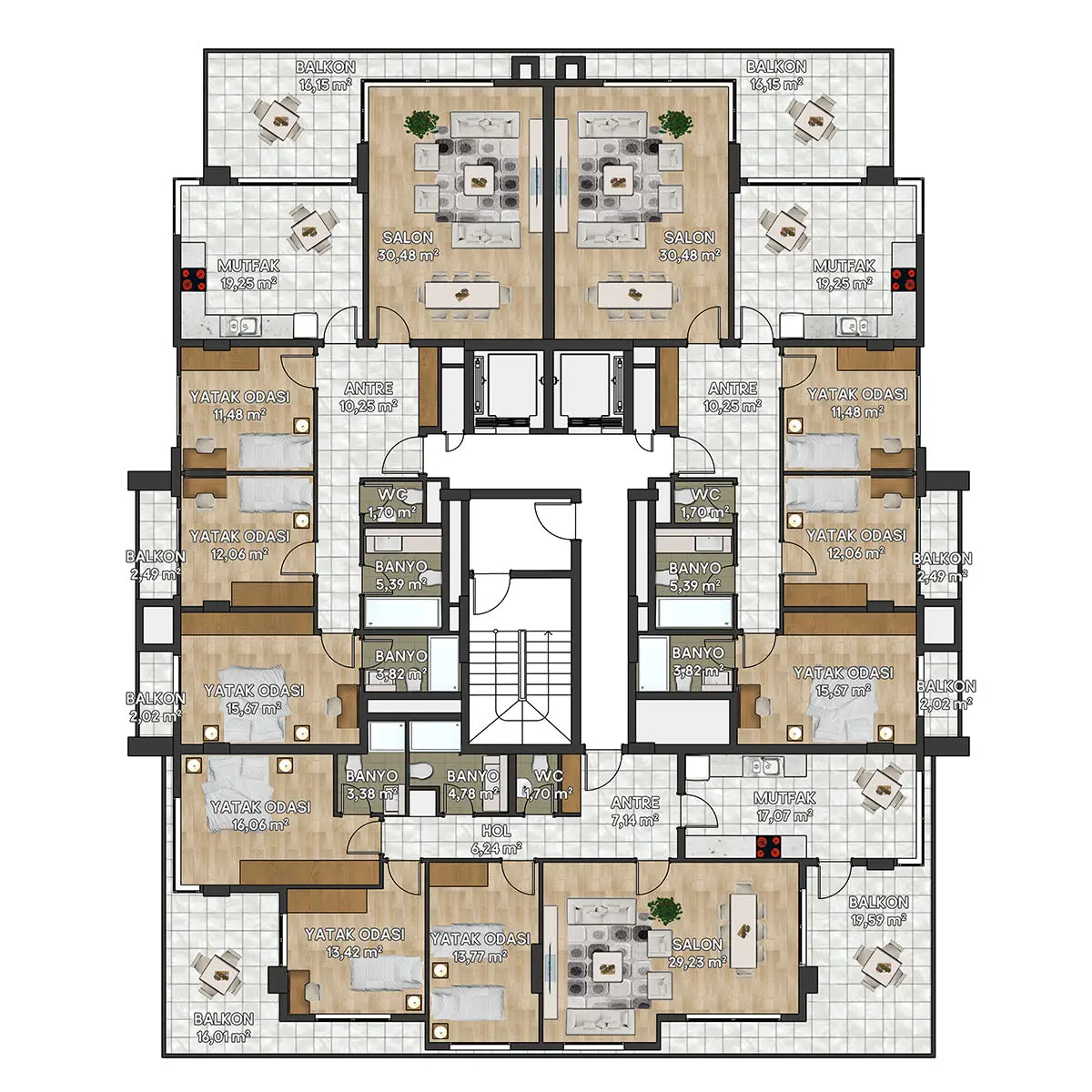
Model uzayında gerçek ölçekte çizilen plan; her oda malzemesi ayrı renk katmanında, aks gridleri CENTER çizgi tipiyle gösterilmiştir.
9. Sayısal Örnekler
Alan ve Çevre Ölçümü (MEASUREGEOM)
Bir döşeme poligonunun alanı AutoCAD içinde doğrudan ölçülür:
Command: MEASUREGEOM
Enter an option [Distance/Radius/Angle/Area/Volume]: A
Area = 85.47 m², Perimeter = 38.60 m
Brüt alan–net alan farkı (200 mm duvar kalınlığı dahil):
Eğim Hesabı
Boru döşeme eğimini iki nokta arasındaki kot farkı ile hesaplama — Başlangıç kotu: 12,450 m; bitiş kotu: 12,200 m; yatay mesafe: 50 m:
Eğim açısı:
Hacim Hesabı
2D poligondan ekstrüzyon (EXTRUDE) ile beton eleman hacmi:
10. Çözümlü Problemler
Problem 1 — Model Uzayı Yazı Yüksekliği (Kolay)
Veriler: Ölçek = 1/100; birim = mm; çıktıda istenilen yazı yüksekliği mm.
İstenen: Model uzayında kullanılacak TEXT height değeri.
Çözüm:
Sonuç: DTEXT/MTEXT komutunda Text height = 250 mm.
Kontrol: (çıktıda) — okunabilir sınır değer .
Problem 2 — A1 Kağıdına Uygun Ölçek Seçimi (Orta)
Veriler:
- Kağıt boyutu: A1 (594 × 841 mm)
- Çizim birimi: metre (m)
- Mimari plan boyutu: 24 m × 18 m; dış pay: 2 m her yönde
İstenen: Uygun ölçeği belirleyin ve DIMSCALE ile LTSCALE değerlerini hesaplayın.
Çözüm:
Adım 1 — Net çizim boyutlarını hesapla:
Çizim genişliği = m; çizim yüksekliği = m
Adım 2 — Ölçek adayını dene (1/50):
(A1 genişliği)
(A1 yüksekliği)
Adım 3 — m biriminde 1/50 ölçek değerleri:
- DIMSCALE = 0,75; LTSCALE = 0,75
- Yazı yüksekliği:
Sonuç: Ölçek 1/50 uygundur; DIMSCALE = 0,75; LTSCALE = 0,75; TEXT height = 0,15 m.
Problem 3 — ITRF96 Koordinat Sistemi ve Ölçek Hesabı (Zor)
Veriler:
- Proje yeri: Ankara (merkez meridyen 33°)
- GPS verileri ITRF96-TM33 sisteminde; proje orijini: E = 503 250,45 m, N = 4 408 630,80 m
- Ölçek: 1/1000; birim: m; kağıt: A0 (841 × 1189 mm)
Çözüm:
Adım 1 — Koordinat sistemi tanımlama:
Command: MAPCSCREATE → Projected → Kod: ITRF96_33_3
GRS1980 → Transverse Mercator
Central meridian: 33, False Easting: 500000
Adım 2 — UCS orijini atama:
Command: UCS
Specify origin: 503250.45, 4408630.80, 0
Adım 3 — Ölçek hesabı (m birimi, 1/1000):
DIMSCALE = 1000; LTSCALE = 1500
Adım 4 — LIMITS hesabı (A0 kağıdı, 1/1000 ölçek):
Çizim alanı = (genişlik); (yükseklik)
Command: LIMITS
Specify lower left corner: 0,0
Specify upper right corner: 841, 1189
Sonuç: TEXT height = 2,5 m; DIMSCALE = 1000; LTSCALE = 1500; LIMITS = 0,0 → 841,1189.
Sık Yapılan Hatalar
-
Model uzayında çizgi kalınlığıyla çalışmak: Çizgi kalınlıkları CTB/STB plot stili aracılığıyla ayarlanmalıdır; model uzayında gerçek kalınlık atanması dosya boyutunu şişirir.
-
Tüm nesneleri 0 katmanında çizmek: Farklı disiplin ve eleman türleri için katman ayrımı yapılmadan tüm çizim tek katmanda tutulursa görünürlük ve baskı stili yönetilemez.
-
OSNAP'sız çalışmak: Görsel olarak doğru görünen ancak gerçekte 0,5–2 mm atlama içeren çizimler; ölçülendirmede hata ve kesişim sorunlarına yol açar. Endpoint, Midpoint, Intersection OSNAP araçlarının aktif tutulması önerilir.
-
Pafta ölçeğini model uzayında uygulamak: Ölçeklendirme yalnızca Layout viewport üzerinde yapılmalıdır; model uzayında nesne ölçeklenmesi ilerleyen aşamada hatalı metraj ve koordinat sorununa neden olur.
-
PURGE yapılmadan dosya paylaşmak: Kullanılmayan katman, blok ve stil birikir; dosya boyutu büyür ve aktarmada sorun çıkar. Her teslim öncesi
PURGE → Allçalıştırılmalıdır. -
Bloğu EXPLODE yaparak düzenlemek: Standart bloklar parçalandığında tekrar kullanılabilirliği kaybolur; REFEDIT veya blok yeniden tanımı tercih edilmelidir.
Kaynaklar
- CYTHYE-2016 — T.C. Çevre, Şehircilik ve İklim Değişikliği Bakanlığı. Resmî Gazete (resmigazete.gov.tr)
- TS 88-20 / ISO 128-20:2000 — ISO / TSE — Türk Standardları Enstitüsü. Türk Standardları Enstitüsü (tse.org.tr)
- TS EN ISO 5457:2002 — ISO / TSE — Türk Standardları Enstitüsü. Türk Standardları Enstitüsü (tse.org.tr)
- TS EN ISO 7200:2004 — ISO / TSE — Türk Standardları Enstitüsü. Türk Standardları Enstitüsü (tse.org.tr)
- TS EN ISO 7519:2000 — ISO / TSE — Türk Standardları Enstitüsü. Türk Standardları Enstitüsü (tse.org.tr)
- TS 5319 — TSE — Türk Standardları Enstitüsü. Türk Standardları Enstitüsü (tse.org.tr)
- TS 88-21 / ISO 128-21:2000 — ISO / TSE — Türk Standardları Enstitüsü. Türk Standardları Enstitüsü (tse.org.tr)
Önemli Mühendislik Uyarısı: Bu içerik yalnızca bilgilendirme amaçlıdır; nihai tasarım, hesap ve uygulama kararları, güncel yönetmelikler ile proje koşulları çerçevesinde yetkili bir inşaat mühendisinin denetiminde alınmalıdır. Sayısal örnekler ve formüller genel mühendislik pratiğini yansıtır; her projenin kendine özgü zemin, yük ve çevre koşulları proje müellifince ayrıca değerlendirilmelidir.